
Modul A3: Unterrichtstools

Lernziele
Ich kann…
- Gruppenarbeiten für die SuS auf dem IPad planen und durchführen (= digitale Zusammenarbeit & Kooperation)
- Mit den SuS auf Mindsteps auf dem IPad arbeiten und es gezielt in meinem Unterricht einsetzen
- Verschiedene Alltagstools verwenden (z.B etwas einscannen)

Materialien
Gruppenarbeiten mit SuS
Auf folgender Seite wird dir erklärt, wie die SuS mithilfe des iPads präsentieren können und Inhalte mit dir oder untereinander teilen können:
Unterrichten mit iPad: Präsentieren und Dateien teilen (Webansicht)
–> Hier arbeiten deine PICTS noch mit Hochdruck an weiteren Inhalten! 🦾🖱😊
Mindsteps
Kennst du Mindsteps? Als Vorbereitung für die Checks und auch einfach mal so für Übungen zwischendurch eignet sich dieses Programm sehr gut. Alle SuS haben bereits einen Account und die Logindaten kannst du als Lehrperson direkt von Mindsteps herunterladen. Alle Informationen und Anleitungen findest du auf folgender Webseite: https://www.mindsteps.ch/anleitung/
Für Mindsteps gibt es keine eigene App. Mindsteps funktioniert über den Webbrowser auf dem iPad (z.B. Safari oder Edge). Die SuS gehen dabei auf Webseite https://www.mindsteps.ch/ und loggen sich dort ein. Los geht’s!
Was tun bei Problemen mit dem IPad und Mindsteps?
Manchmal kann es passieren, dass auf den IPads die Webseite nicht richtig dargestellt wird oder einzelne Knöpfe nicht richtig funktionieren. Im Normalfall hilft es, wenn man die Seite aktualisiert (der Knopf dafür ist oben in der Adresszeile rechts oder links, je nach Browser). Falls dies nicht hilft, kurz Ausloggen und erneut einloggen. Wenn das immer noch nicht hilft, kann man sich entweder beim Mindsteps-Support oder bei den PICTS/ TICTS melden.
Apps für den Alltag und den Unterricht
Apps für den Unterricht gibt es sehr viele. Oftmals eignen sich Apps auch besonders für bestimmte Fächer. Wenn du mehr Informationen zu den Apps eines bestimmten Faches an der Schule Baden willst, wende dich an die jeweilige Fachschaft. Verschiedene Übersichten von Apps findest du auf folgender Seite: Linkliste – Zyklus 3 – Schule am Bildschirm (schabi.ch). Eine riesiges Angebot an digitalen Aufgaben bietet die Webseite „Learning Apps„. Auf der Webseite von Zebis (hier) findest du eine grosse Liste an Tools für den digitalen Unterricht. Klick dich einmal durch, viel Spass.
Einscannen
Zum Einscannen (und verwenden auf OneNote) von Dokumenten hast du zwei verschiedene Varianten:

Variante A: Direkt in OneNote
- Gehe auf irgend eine Seite im OneNote, auf der du den Scan haben möchtest.
- Gehe oben auf den Bereich „Eiinfügen“ und wähle dort „Kamera“
- Nun hat sich die Kamera geöffnet. Achte darauf, dass auf der rechten Seite unter dem Knopf die Einstellung „Dokument“ aktiviert ist. Fotografiere nun das Dokument (beim Scannen zeigt es automatisch einen Rahmen an und sucht den Rand des Dokuments)
- Bearbeite mithilfe der Werkzeuge oben rechts dein eingescanntes Dokument, bis du damit zufrieden bist.
- Klicke auf „Fertig“ unten rechts. -> Dein Scan ist auf OneNote gespeichert 😀

Variante B: Einscannen und als PDF auf OneDrive
- Gehe auf das App OneDrive (Blaue Wolke)
- Drücke auf die Kamera unten in der Mitte
- Nun hat sich die Kamera geöffnet. Achte darauf, dass auf der rechten Seite unter dem Knopf die Einstellung „Dokument“ aktiviert ist. Fotografiere nun das Dokument (beim Scannen zeigt es automatisch einen Rahmen an und sucht den Rand des Dokuments)
- Bearbeite das Dokument, bis du damit zufrieden bist und drücke dann auf „Fertig“.
- Gib dem Dokument einen Namen und speichere es in einem deiner OneDrive-Ordner (nachdem du es gespeichert hast, kannst du auch über den Computer direkt auf das Dokument zugreifen). -> Dein Scan ist auf OneDrive gespeichert 😀
Auftrag: Suche dir ein analoges Dokument (z.B. eine Seite eines Buches oder irgend ein Blatt, das du gerade in der Nähe hast) und scanne es ein. Einmal direkt auf OneNote und einmal mithilfe der Scan-Funktion vom OneDrive-App. Welcher Weg ist für dich besser? Wann eignet sich die eine oder andere Methode besser?
Zufallsgenerator
Hier geht es direkt zur App im Appstore, falls sie noch nicht auf deinem iPad ist -> Zufallsgenerator im App Store (apple.com)
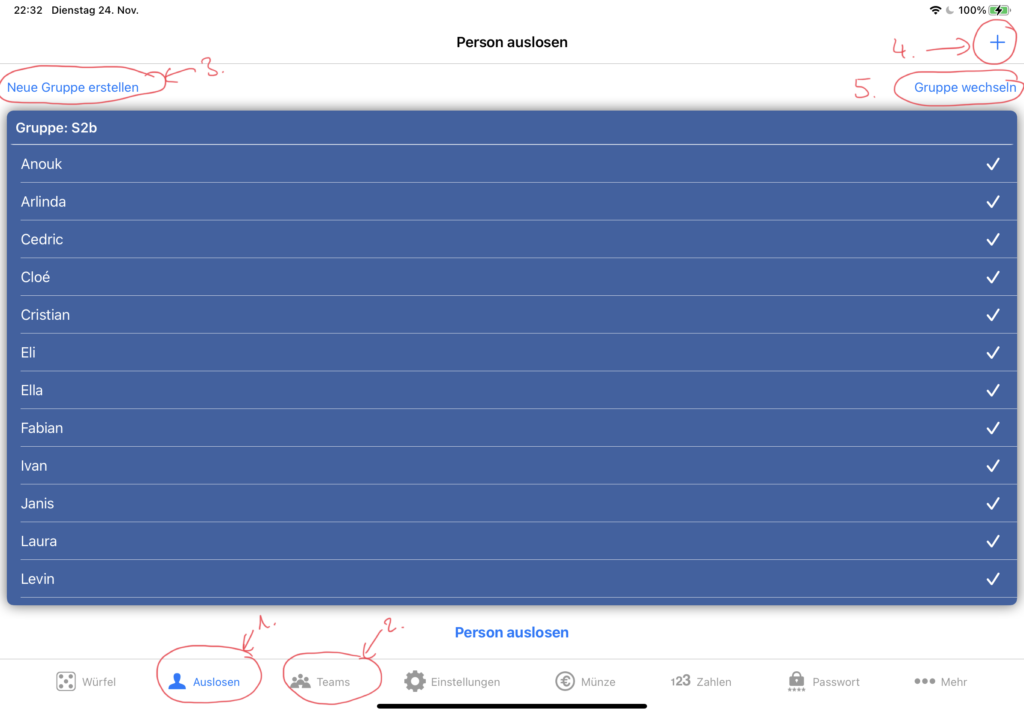
- Hier kannst du einen einzelnen SuS auslosen.
- Hier kannst du zufällige Teams erstellen.
- Hier kannst du eine neue Klasse erstellen (musst du einmalig machen)
- Hier kannst du neue SuS zu deiner Gruppe hinzufügen. SuS kannst du löschen, indem du den Namen nach links wischst.
- Wenn du in mehreren Klassen unterrichtest, kannst du hier zwischen den Klassen wechseln.
Auftrag: Bereite den Zufallsgenerator auf deinem iPad für deine Klasse vor (alle Namen eingeben, Testlauf machen)
Stoppuhr/ Timer
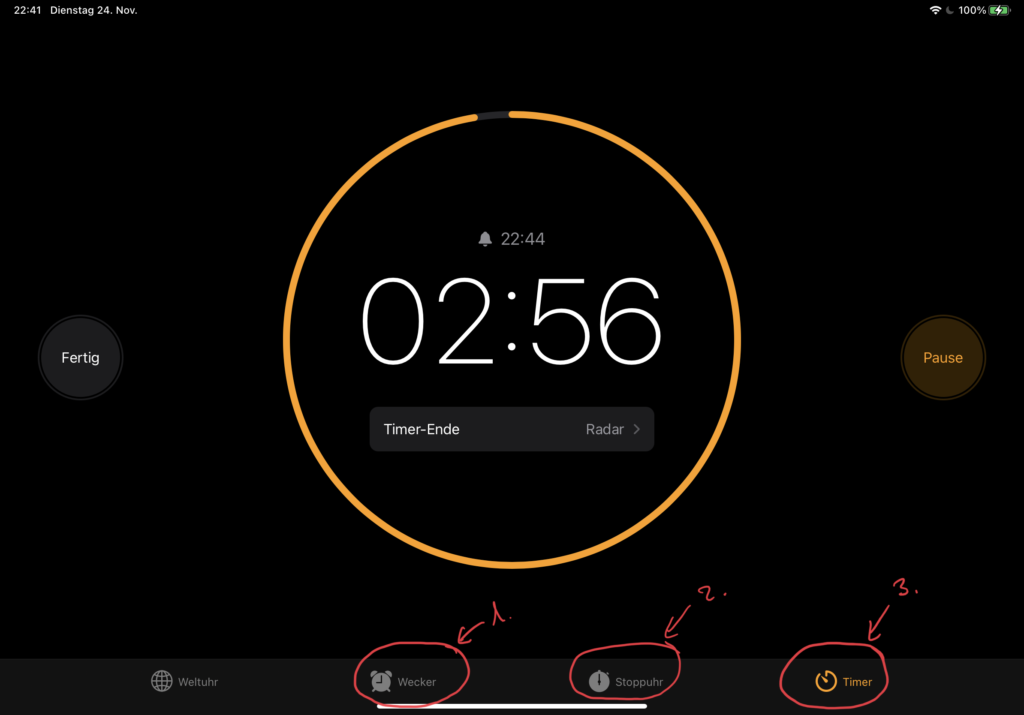
Auf deinem iPad ist die App „Uhr“ vorinstalliert. Neben der Funktion Uhr kann man damit auch einen Wecker stellen (1.), die Zeit stoppen (2.) oder einen Timer stellen (3.)
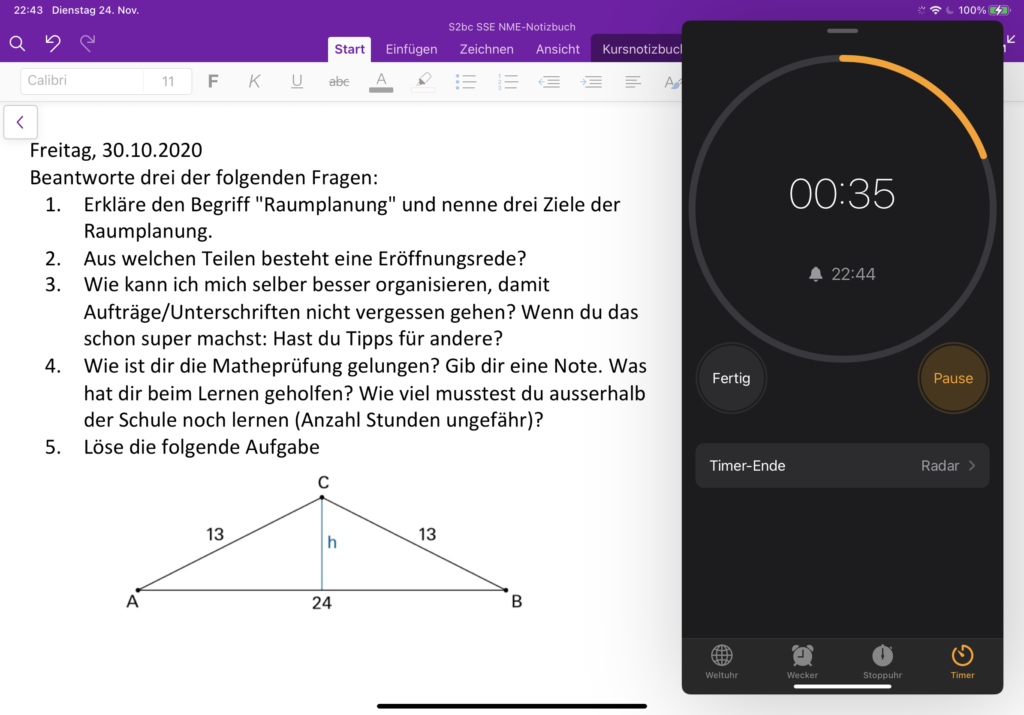
Tipp: Wenn du eine Aufgabe präsentierst und gleichzeitig einen Timer stellst, kannst du mithilfe der Funktionen iPad-Multitasking beide Programme zeitgleich offen haben: Multitasking auf dem iPad – Apple Support
Sprachmemo/ Audio
Folgende Webseite erklärt dir, wie du Sprachmemos und Audiodateien erstellst und für den Unterricht nutzen kannst. https://ipadschule.ch/sprachmemos/
Auftrag: Erstelle einen Arbeitsauftrag für die SuS als Audiodatei und stell den Auftrag in dieser Form via OneNote oder Teams den SuS zur Verfügung (-> auditiver Zugang).
Unterrichten mit iPad: Bilder
Unterrichten mit iPad: Bilder (Webansicht)
Unterrichten mit iPad: Recherchieren und Dokumentieren
Unterrichten mit iPad: Recherchieren und Dokumentieren (Webansicht)
Unterrichten mit iPad: Dateiverwaltung
Unterrichten mit iPad: Dateiverwaltung (Webansicht)
🆘🚑🚨 Erste Hilfe 🚨🚑🆘
Was tun bei Problemen mit dem IPad? (Sowohl bei dir als auch bei den Schülerinnen und Schülern)
- Keine Panik, mit Geduld findet man immer eine Lösung.
- Das Programm schliessen (Homebutton drücken) und das Gerät neu starten. (Falls das geholfen hat, sehr gut, dann hast du es geschafft 😊)
- Frage eine Lehrperson in der Nähe oder Frage Mitschülerinnen und Mitschüler, ob sie das Problem kennen. (Falls das geholfen hat, sehr gut, dann hast du es geschafft 😊)
- Das Problem löst sich einfach nicht? Dann mach ein Ticket (=> Hier) und/oder melde dich bei einem PICTS.