
Meine erste Lektion mit iPads

Unter folgender Webseite findet ihr alles wichtige rund um den Einstieg mit iPads: 1to1 – ipadschule – Meta
Die Webseite ist von der PHZH und somit stehts aktuell.
Die folgende Seite hilft dir deine erste Lektion mit iPad-Klassen zu planen. Du findest die gesamte Liste als PDF zum herunterladen und ausdrucken hier –> Meine erste Lektion
Was muss ich vor der Lektion erledigen?
- iPads organisieren (Hole ich sie allein oder direkt mit der Klasse?)
- Mich selbst mit meinem iPad vertraut machen
- Logins/ Zugangsdaten der SuS zum Office-Account (vorname.nachname@stud.schule-baden.ch) organisieren
- MS Teams: Ein Klassenteam erstellen und alle SuS hinzufügen
- MS OneNote: Ein Kursnotizbuch erstellen und alle SuS hinzufügen (ggf. direkt mit Teams verknüpfen, bei Fragen melde dich bei den PICTS)
- Folgende Fragen für mich und die SuS beantworten:
- Wie werden wir mit dem iPad arbeiten? (Ganzer Unterricht auf iPads, nur teilweise, usw.)
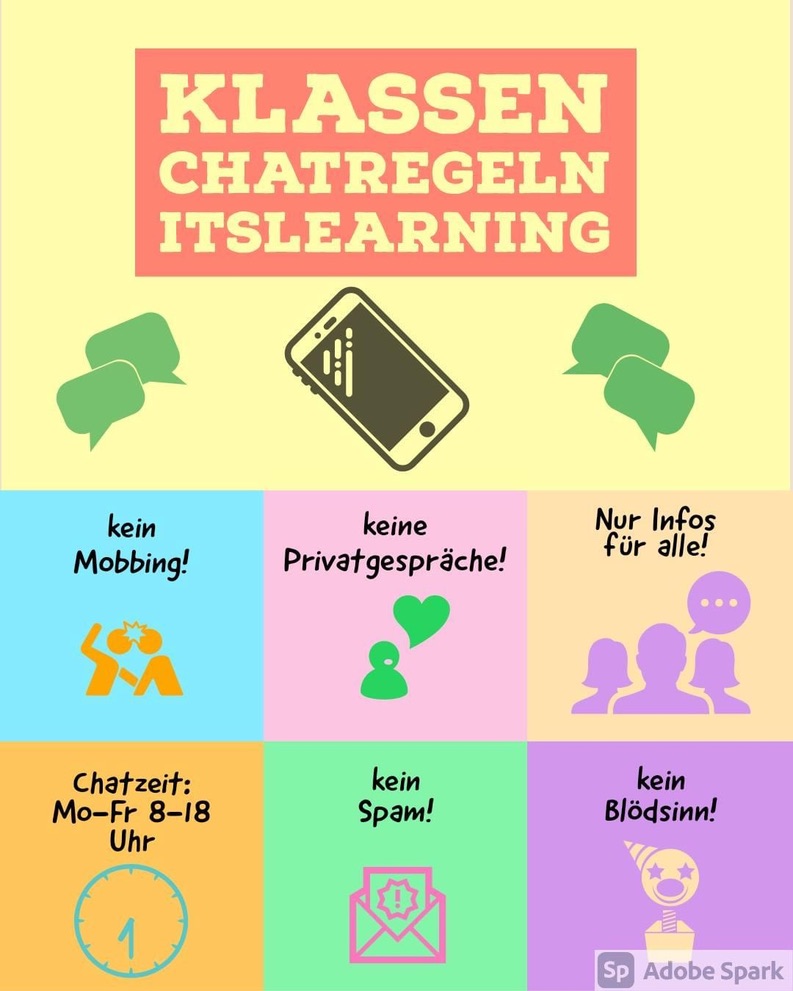
- Wie kommunizieren ich mit den SuS? (via Teams, Mails, usw.)
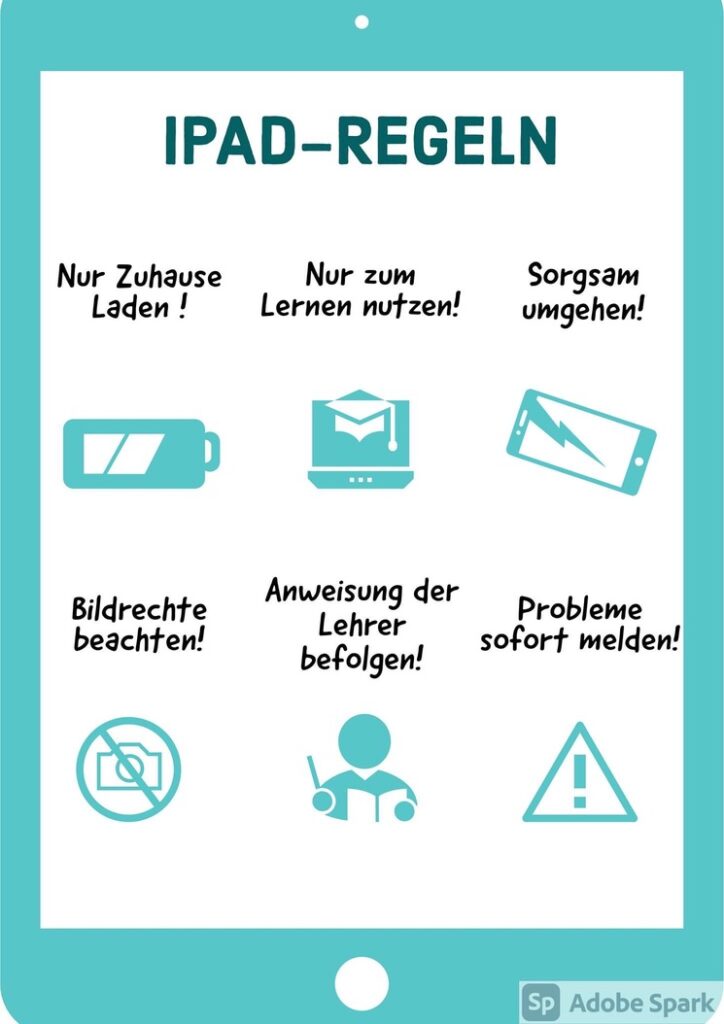
- Was erwarte ich von den SuS im Umgang mit dem iPad? (z.B. täglich 100% geladen, immer dabei haben, Datenschutz untereinander, keine Fotos im Unterricht, usw.)
- iPad Vereinbarung herunterladen und für jeden SuS ausdrucken
Was muss ich während der Lektion (mit den SuS) erledigen?
- iPad Vereinbarungen verteilen und besprechen
- iPads verteilen, inkl. Zubehör (Stift und Ladekabel)
- Anleitung iPad starten für die SuS (Wichtig: Muss in der Schule im Wlan gemacht werden):
1. iPad starten
2. Anmelden bei Office-Apps (OneNote, Teams)
3. Zugang zum Klassen-Team und Klassen-OneNote prüfen
4. Umgang und grundlegende Funktionen von Teams und OneNote erklären - Bei Problemen oder Fragen, melde dich bei den TICTS oder PICTS
Was muss ich nach der Lektion erledigen?
- iPad Vereinbarungen einsammeln und aufbewahren (z.B. digitalisieren)
- Schritt-für-Schritt die verschiedenen Arbeitsweisen mit dem iPad klären (Nicht alles auf ein Mal)

🆘🚑🚨 Erste Hilfe 🚨🚑🆘
Was tun bei Problemen mit dem IPad? (Sowohl bei dir als auch bei den Schülerinnen und Schülern)
- Keine Panik, mit Geduld findet man immer eine Lösung.
- Das Programm schliessen (Homebutton drücken) und das Gerät neu starten. (Falls das geholfen hat, sehr gut, dann hast du es geschafft 😊)
- Frage eine Lehrperson in der Nähe oder Frage Mitschülerinnen und Mitschüler, ob sie das Problem kennen. (Falls das geholfen hat, sehr gut, dann hast du es geschafft 😊)
- Das Problem löst sich einfach nicht? Dann mach ein Ticket (=> Hier) und/oder melde dich bei einem PICTS.